 VỮNG MÃI MỘT NIỀM TIN


Cách cài đặt bộ gõ tiếng Việt Microsoft trên Windows nhanh chóng
- 26/08/2025
Cài đặt bộ gõ tiếng Việt Microsoft rất dễ, chỉ vài bước là gõ tiếng Việt nhanh, chính xác trên Windows với kiểu gõ TELEX, VNI thân thiện và tiện lợi.
Cách cài đặt bộ gõ tiếng Việt Microsoft trên Windows nhanh chóng
Việc cài bộ gõ tiếng Việt của Microsoft rất nhanh chóng, chỉ cần làm theo các bước đơn giản sau:
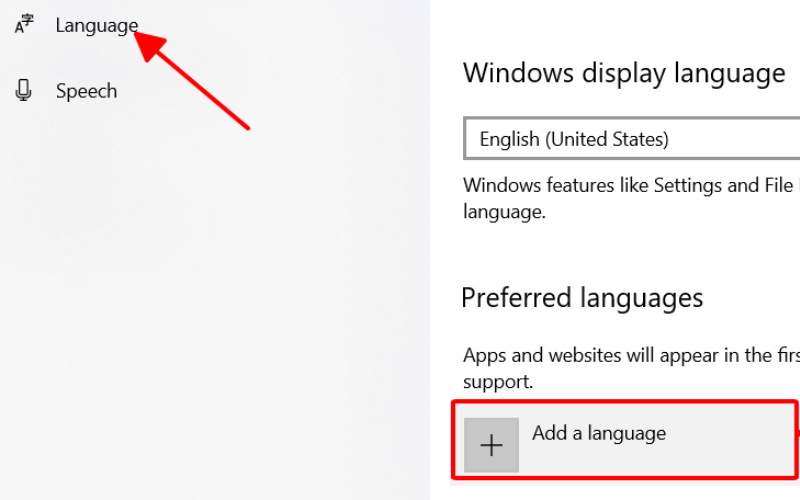
Bước 1: Mở Cài đặt (Settings) → chọn Thời gian & ngôn ngữ (Time & Language) → chọn tiếp Ngôn ngữ (Language) → nhấn Thêm ngôn ngữ (Add a language).

Bước 1: Mở Cài đặt (Settings) → chọn Thời gian & ngôn ngữ (Time & Language) → chọn tiếp Ngôn ngữ (Language) → nhấn Thêm ngôn ngữ (Add a language).
Mở Cài đặt (Settings)
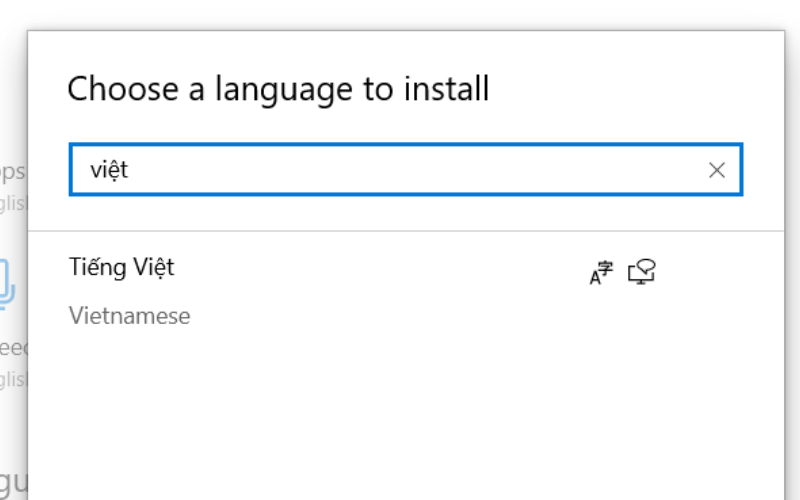
Bước 2: Gõ "Tiếng Việt" vào ô tìm kiếm, chọn đúng mục và bấm Tiếp theo (Next) → Cài đặt (Install).
Gõ "Tiếng Việt" vào ô tìm kiếm
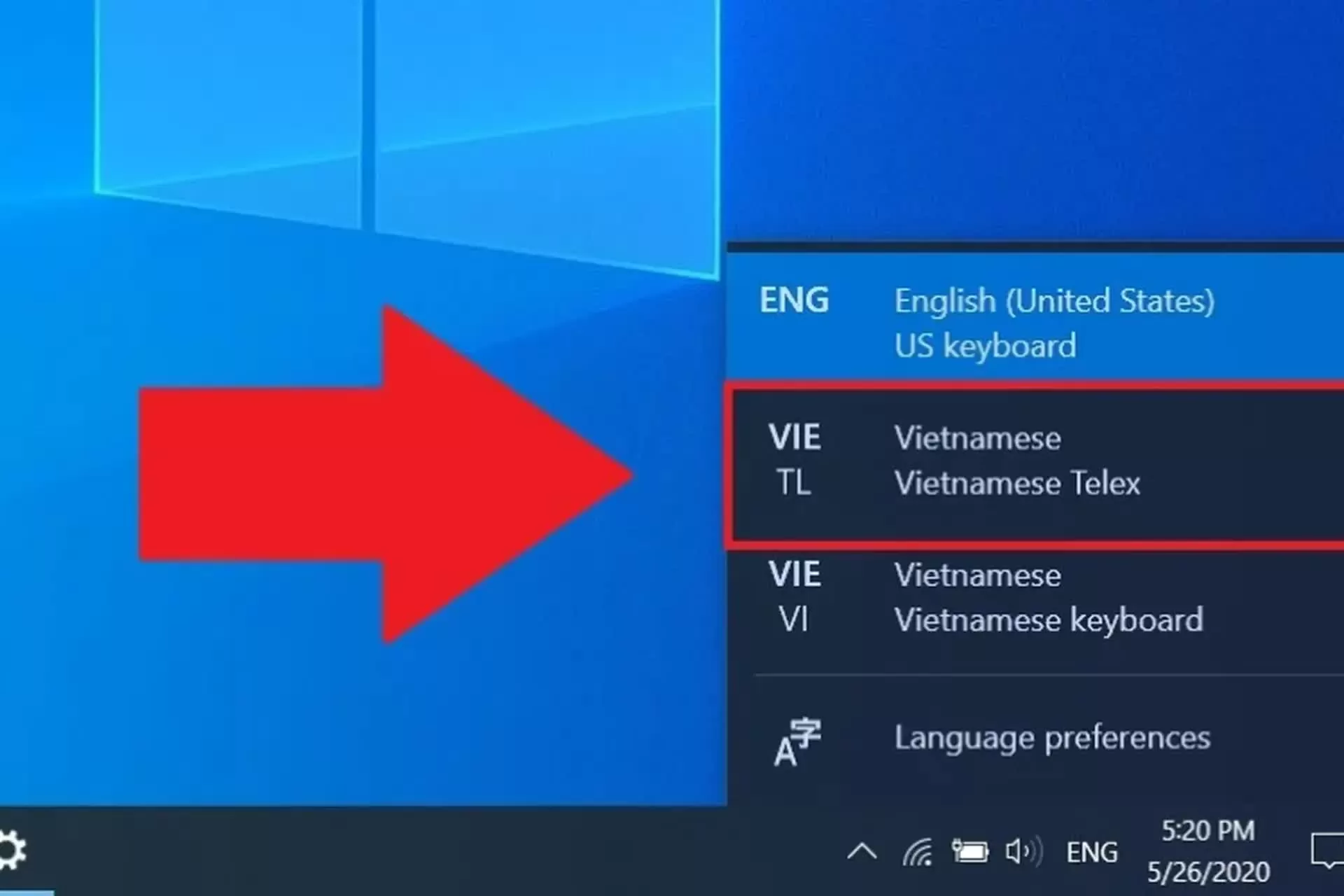
Bước 3: Sau khi hoàn tất, bàn phím Microsoft Vietnamese Keyboard sẽ tự được thêm vào. Biểu tượng ngôn ngữ (VD: ENG) ở thanh taskbar sẽ xuất hiện – bạn click vào và chọn “Vietnamese”.
Bạn click vào và chọn “Vietnamese”.
Bước 4: Mở bất kỳ trình soạn thảo nào như Word, Notepad để thử gõ tiếng Việt. Mặc định là kiểu gõ Telex, bạn cũng có thể đổi sang VNI nếu cần trong phần cài đặt bàn phím.
Chỉ cần vài thao tác, bạn đã có thể gõ tiếng Việt nhanh, chuẩn trên máy tính mà không cần phần mềm ngoài!
Cách chuyển giữa kiểu gõ TELEX và VNI trên Windows
Khi sử dụng bộ gõ tiếng Việt Microsoft trên Windows 10 hoặc 11, việc chuyển đổi giữa TELEX và VNI không hiển thị trực tiếp như trong Unikey.
Để chọn kiểu gõ:
- Bước 1: Nhấp vào biểu tượng bàn phím hoặc ngôn ngữ (ENG/VIE) ở góc dưới bên phải màn hình.
- Bước 2: Chọn “Vietnamese” để kích hoạt bộ gõ tiếng Việt.
(Theo nguồn báo Thế giới & Việt Nam)


